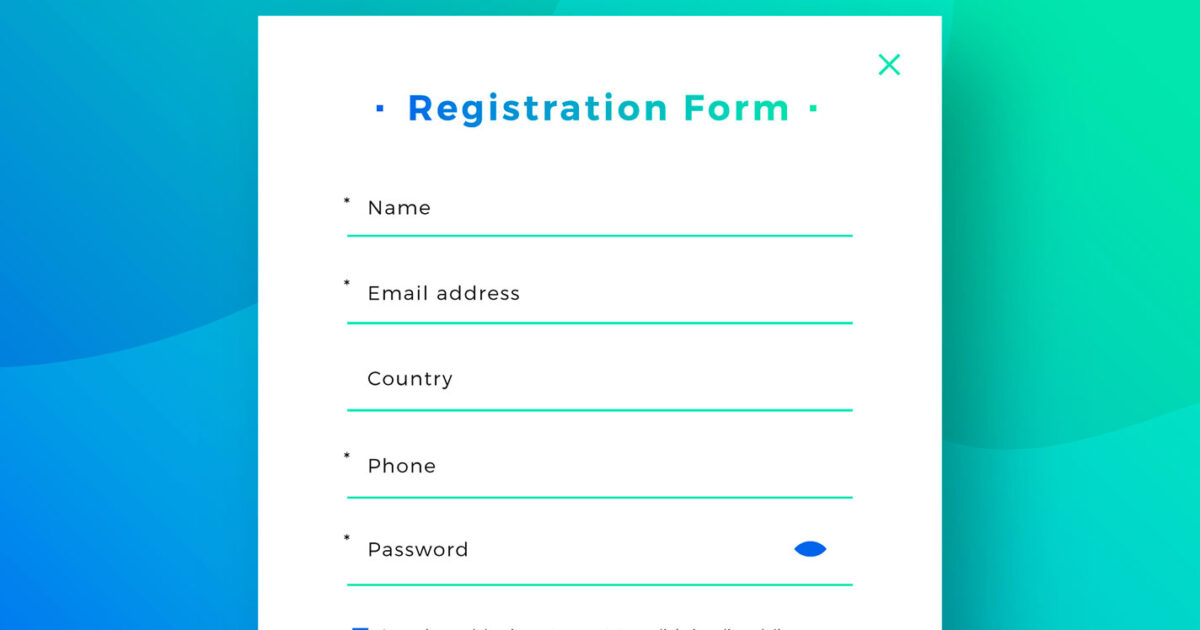
ホームページを持っている中小企業の多くが、「お問い合わせフォーム」を設置しています。しかし、「フォームはあるのに、なかなか問い合わせが来ない」というお悩みを抱えている経営者の方は少なくありません。
実は、ホームページに訪れたユーザーがフォームの入力を始めたにもかかわらず、途中で離脱してしまう割合は一般的に60〜80%にのぼると言われています。つまり、10人がフォームを開いても、実際に送信ボタンを押すのは2〜4人程度ということです。これは非常にもったいない状況です。
この「フォームでの離脱」を減らし、お問い合わせの数を増やすための取り組みをEFO(Entry Form Optimization:エントリーフォーム最適化)と呼びます。本記事では、WEBの専門知識がなくても理解できるよう、EFOの基本的な考え方から具体的な改善ポイントまでをわかりやすく解説します。
用語メモ
EFO(イーエフオー)とは「Entry Form Optimization」の略で、日本語では「入力フォーム最適化」と訳されます。お問い合わせフォームや申し込みフォームの使いやすさを改善し、入力完了率(送信まで至る割合)を高める取り組みのことです。
なぜフォーム最適化が重要なのか
フォームは「最後の関門」
ホームページでの集客は、いくつかのステップを経て成果につながります。
- 検索やSNSからホームページに訪問する
- ページの内容を読んで興味を持つ
- 「問い合わせてみよう」と思ってフォームを開く
- 必要事項を入力して送信する
このうち、ステップ3まで進んでくれたユーザーは、すでに御社に強い関心を持っている「見込みの高いお客様」です。それなのに、フォームの使いにくさが原因で離脱されてしまうのは、まさに「あと一歩」のところでお客様を逃しているのと同じことです。
たとえるなら、実店舗で言えば「お店に入ってきて、商品を手に取ってレジまで来たのに、レジの行列が長すぎて帰ってしまう」ようなものです。レジの対応を改善するだけで売上が変わるのと同様に、フォームを改善するだけでお問い合わせの数が大きく変わる可能性があります。
フォーム離脱率の実態
フォームからの離脱が発生する主な理由は、以下のようなものです。
- 入力項目が多すぎる:「こんなにたくさん入力するの?」と感じて面倒になる
- 何を入力すればいいかわからない:説明が不足していて迷う
- エラーが出ても原因がわからない:「入力内容に誤りがあります」とだけ表示される
- スマートフォンで入力しにくい:文字が小さい、ボタンが押しにくい
- 個人情報の取り扱いが不安:プライバシーポリシーの記載がない
一般的に、フォームの入力項目を1つ減らすだけでコンバージョン率(フォーム送信率)が数%向上するというデータもあります。小さな改善の積み重ねが、大きな成果の違いを生むのです。
用語メモ
コンバージョン率(CVR)とは、ホームページを訪れた人のうち、お問い合わせや申し込みなど目標とする行動をとった人の割合のことです。たとえば100人がサイトを訪問し、3人がフォームを送信した場合、コンバージョン率は3%になります。
EFOは費用対効果が高い施策
WEBで集客を増やす方法はさまざまありますが、EFOは比較的低コストで大きな効果が期待できる施策です。
たとえば、広告費を2倍にしてホームページへの訪問者を2倍に増やすことも一つの方法です。しかし、フォームの離脱率が高いままでは、増えた訪問者の多くをフォームで逃してしまいます。
一方、フォームを改善してコンバージョン率を2倍にできれば、広告費を増やさなくてもお問い合わせが2倍になります。「蛇口を大きくする(集客を増やす)」前に、「バケツの穴をふさぐ(フォームの離脱を減らす)」ほうが効率的ということです。
フォーム改善は、新たな集客施策に投資する前にまず取り組むべき「最もコストパフォーマンスの高い改善策」のひとつです。
入力項目の最適化:「聞きすぎない」がカギ
本当に必要な項目だけに絞る
フォームの改善でもっとも効果が出やすいのが、入力項目数の見直しです。多くの企業が「せっかく問い合わせしてもらうのだから、できるだけ詳しく聞いておきたい」と考えがちですが、これが離脱の最大の原因になっています。
お問い合わせフォームの段階では、初回のコンタクトに必要な最低限の情報だけを聞くのが鉄則です。詳しい要件や予算感などは、お問い合わせ後のやりとりの中でヒアリングすれば十分です。
たとえば、飲食店の予約を電話でする場面を想像してください。「お名前と日時と人数」を伝えれば予約できますよね。それなのに「好きな食べ物は?」「前回の来店日は?」「どこでお店を知りましたか?」と聞かれたら、「もういいや」と思ってしまうのではないでしょうか。フォームも同じです。
項目の優先順位を考える
お問い合わせフォームに設置する項目は、以下の3段階で優先順位をつけましょう。
【必須】最低限これだけは必要な項目
- お名前
- メールアドレス(または電話番号)
- お問い合わせ内容(自由記述欄)
【推奨】あると便利だが、必須にしなくてもよい項目
- 会社名
- 電話番号(メールアドレスと両方必須にしない)
- お問い合わせの種類(選択式)
【不要】初回のお問い合わせ段階では不要な項目
- 住所(見積もり段階では不要なケースが多い)
- FAX番号
- 予算(選択式であっても心理的ハードルが高い)
- 部署名・役職
- ホームページのURL
もちろん、業種やサービス内容によって必要な情報は異なります。大切なのは、「この項目は初回のコンタクトに本当に必要か?」と一つひとつ吟味することです。
「必須」と「任意」を明確に区別する
すべての項目を必須にするのではなく、必須項目と任意項目を明確に区別しましょう。ユーザーは「必須項目だけ入力すればいいんだ」と思えるだけで、心理的な負担が軽くなります。
表示方法としては、必須項目に赤い「必須」バッジをつけるのが一般的です。逆に、任意項目に「任意」と表示する方法もあります。どちらの場合も、パッと見て必須と任意が区別できることが重要です。
入力項目は「少なければ少ないほどよい」が基本。目安として、お問い合わせフォームの項目数は5〜7項目以内に収めるのが理想的です。
入力しやすさの改善:ユーザーに優しいフォーム設計
入力欄のデザインを見直す
入力項目の数を減らしたら、次は入力欄そのものの使いやすさを見直しましょう。以下のポイントを確認してみてください。
- 入力欄の大きさ:小さすぎると入力しづらく、入力内容の確認もしにくい。特にスマートフォンでは十分な大きさ(高さ44px以上が目安)を確保する
- ラベルの位置:「お名前」「メールアドレス」などのラベル(項目名)は、入力欄の上に配置するのが見やすい。横に配置するとスマートフォンで見切れることがある
- プレースホルダー:入力欄の中に薄いグレーで表示される入力例のこと。「例:山田太郎」のように表示すると、何を入力すればいいかがわかりやすい
- 入力欄の間隔:項目と項目の間隔が狭すぎると窮屈に感じる。適度な余白を設けて読みやすくする
入力の手間を減らす工夫
ユーザーの入力の手間を少しでも減らす工夫をしましょう。細かいことの積み重ねが、離脱率の低下につながります。
- 住所の自動入力:郵便番号を入力すると住所が自動で入力される機能(住所項目がある場合)
- 入力形式の自動変換:全角で入力された電話番号を自動で半角に変換するなど、ユーザーに形式を強制しない
- 選択式の活用:自由入力よりも、選択肢(ラジオボタンやプルダウン)で答えられるものは選択式にする
- ふりがなの自動入力:名前を入力すると自動でふりがなが入力される機能
特に注意したいのが、半角・全角の問題です。「電話番号は半角数字で入力してください」という指示は、WEBに不慣れな方にとっては非常にわかりにくいものです。全角で入力されても自動で変換するか、そもそもどちらでも受け付けるようにしましょう。
用語メモ
半角・全角とは、文字の幅の違いのことです。半角は「123」のように幅が狭い文字、全角は「123」のように幅が広い文字です。パソコンでは使い分けが求められる場面がありますが、スマートフォンではどちらで入力しているか意識していないユーザーがほとんどです。
入力ステップの可視化
フォームの入力項目が多くなる場合(たとえば見積もり依頼フォームなど)は、ステップ表示を取り入れると効果的です。「STEP1:基本情報 → STEP2:ご要望 → STEP3:確認」のように、全体の流れと現在の位置を表示することで、ユーザーは「あとどれくらいで終わるか」が見通せます。
人は「終わりが見えない作業」にストレスを感じます。レジの行列でも「あと3人で自分の番だ」とわかれば待てますが、列がどこまで続いているかわからないと不安になりますよね。フォームも同じ原理です。
エラー表示の改善:ユーザーを責めない設計
リアルタイムバリデーションの導入
フォームに入力した内容に不備があった場合、その場でお知らせする機能をリアルタイムバリデーション(リアルタイム入力チェック)と言います。
従来のフォームでは、すべての項目を入力して「送信」ボタンを押した後にまとめてエラーが表示される方式が一般的でした。しかし、これではユーザーは「どこが間違っていたのか」を探す手間がかかり、フラストレーションがたまります。
リアルタイムバリデーションを導入すると、各項目の入力直後にチェックが行われ、問題があればその場でエラーメッセージが表示されます。たとえば、メールアドレスの欄で「@」が含まれていない場合、その欄から離れた瞬間に「メールアドレスの形式をご確認ください」と表示されるイメージです。
エラーメッセージの書き方
エラーメッセージの文面も、ユーザーの離脱に大きく影響します。以下のポイントを意識しましょう。
悪い例:
- 「入力エラー」(何がエラーなのかわからない)
- 「必須項目が未入力です」(どの項目かわからない)
- 「不正な値です」(専門的すぎて意味がわからない)
良い例:
- 「メールアドレスに「@」が含まれていません。入力内容をご確認ください」
- 「お名前は必須項目です。ご記入をお願いいたします」
- 「電話番号は数字のみでご入力ください(ハイフンは不要です)」
ポイントは、「何が問題で、どうすれば解決するか」を具体的に伝えることです。エラーメッセージは、ユーザーを責めるものではなく、正しい入力を手助けするためのガイドです。「優しい案内人」のような存在だと考えてください。
エラー箇所の視覚的な強調
エラーメッセージと合わせて、エラーが発生している入力欄を視覚的にわかりやすく表示することも大切です。
- エラーがある入力欄の枠線を赤色に変える
- エラーメッセージをエラーがある入力欄のすぐ下に表示する(ページの上部にまとめて表示すると、どの項目のエラーかわかりにくい)
- 正しく入力できた項目には緑色のチェックマークを表示する(入力が正しいことの安心感を与える)
特に項目数が多いフォームでは、エラー箇所がどこなのかわからずにイライラして離脱するケースが少なくありません。「エラーはここですよ、こうすれば大丈夫ですよ」と丁寧に案内することを心がけましょう。
エラー表示は「ユーザーの間違いを指摘する」のではなく、「正しい入力をサポートする」という考え方で設計しましょう。言葉遣いひとつで、ユーザーの印象は大きく変わります。
スマートフォン対応:モバイルファーストのフォーム設計
スマートフォンからのアクセスが主流
現在、ホームページへのアクセスの約70〜80%がスマートフォンからというサイトも珍しくありません。中小企業のコーポレートサイトであっても、半数以上がスマートフォンからのアクセスというケースが一般的です。
つまり、フォームもスマートフォンでの操作を前提に設計する必要があります。パソコンでは使いやすいフォームでも、スマートフォンでは使いにくいということが多々あります。
スマートフォンで入力しやすいフォームのポイント
スマートフォンでフォームを使いやすくするために、以下のポイントを押さえましょう。
- 入力欄を縦並びにする:パソコンでは「姓」と「名」を横並びにしても問題ありませんが、スマートフォンでは入力欄が小さくなりすぎます。縦に並べて1つずつ入力できるようにしましょう
- タップしやすいボタンサイズ:送信ボタンは指で確実にタップできる大きさ(44px×44px以上が推奨)にする
- 適切なキーボードの表示:メールアドレスの入力欄では英語キーボード、電話番号の入力欄ではテンキー(数字キーボード)が自動で表示されるように設定する
- ピンチズーム不要の設計:文字が小さすぎて拡大しないと読めない、という状態を避ける
用語メモ
ピンチズームとは、スマートフォンの画面を2本の指で広げて拡大する操作のことです。ピンチズームが必要なサイトは、スマートフォン向けの表示最適化(レスポンシブデザイン)ができていない状態を意味します。
スマートフォンでのフォーム表示を必ず確認する
意外と多いのが、パソコンの画面でしかフォームを確認していないというケースです。「制作会社からの確認依頼もパソコンで確認した」「自分はいつもパソコンでホームページを見ている」という経営者の方は多いのですが、お客様の多くはスマートフォンでアクセスしています。
フォームを公開したら、必ずご自身のスマートフォンで実際に入力してみてください。以下のチェックポイントで確認しましょう。
- 文字が小さすぎて読みにくくないか
- 入力欄が小さすぎてタップしにくくないか
- ページ全体が横にスクロールしてしまわないか
- 送信ボタンが画面内に収まっているか
- エラーメッセージがきちんと表示されるか
実際にスマートフォンで操作してみると、パソコンでは気づかなかった使いにくさが見えてくるものです。
信頼感を高めるフォーム設計のコツ
プライバシーポリシーの明示
お問い合わせフォームには、名前やメールアドレスなどの個人情報を入力します。「この情報はどう扱われるのだろう?」という不安は、フォーム離脱の原因のひとつです。
フォームの近くにプライバシーポリシー(個人情報の取り扱いに関する方針)へのリンクを設置し、「入力いただいた情報は、お問い合わせへのご回答以外の目的には使用いたしません」といった一文を添えるだけで、ユーザーの安心感は格段に高まります。
送信後の流れを伝える
「送信したら、その後どうなるの?」という不安も離脱の原因になります。フォームの近くに、以下のような送信後の流れを明記しておきましょう。
- 「送信後、自動返信メールをお送りいたします」
- 「通常2営業日以内にご返信いたします」
- 「お急ぎの場合は、お電話(000-000-0000)でもご相談を承ります」
「いつ頃返事が来るのか」がわかるだけで、ユーザーは安心してフォームを送信できます。また、電話番号を併記することで、「フォームは面倒だけど電話ならすぐ聞ける」という方の受け皿にもなります。
送信完了画面(サンクスページ)の工夫
フォーム送信後に表示される画面をサンクスページと呼びます。「お問い合わせありがとうございます」と表示するだけでなく、以下の情報を含めるとよいでしょう。
- お問い合わせを受け付けた旨の確認メッセージ
- 返信までの目安日数
- 自動返信メールが届かない場合の連絡先
- 関連するサービスページやコラム記事へのリンク(御社への関心をさらに深めてもらう)
サンクスページは「お問い合わせ完了」の確認だけでなく、御社への信頼感を高め、さらに興味を持ってもらうチャンスでもあります。
EFO改善チェックリスト
すぐにできる改善ポイント
最後に、御社のフォームを改善するためのチェックリストをまとめます。まずは、比較的すぐに取り組めるポイントからご確認ください。
- □ 入力項目は本当に必要なものだけに絞られているか(目安:5〜7項目以内)
- □ 必須項目と任意項目が明確に区別されているか
- □ 入力例(プレースホルダー)が表示されているか
- □ エラーメッセージは具体的でわかりやすいか
- □ 半角・全角の入力制限でユーザーを困らせていないか
- □ プライバシーポリシーへのリンクがフォーム近くにあるか
- □ 送信後の流れ(返信時期など)が明記されているか
- □ 送信ボタンの文言は「送信」だけでなく「無料で相談する」など行動を促す表現か
スマートフォン対応のチェックポイント
次に、スマートフォンでの使いやすさを確認しましょう。
- □ スマートフォンで実際にフォームを操作してみたか
- □ 入力欄が横並びではなく縦並びになっているか
- □ 入力欄やボタンが指で確実にタップできる大きさか
- □ 電話番号入力時にテンキーが表示されるか
- □ ピンチズーム(拡大操作)なしで文字が読めるか
- □ ページが横にスクロールしてしまわないか
さらに効果を高めるための改善ポイント
基本的な改善ができたら、さらに一歩進んだ改善にも取り組んでみましょう。
- □ リアルタイムバリデーション(入力時のリアルタイムチェック)を導入しているか
- □ 郵便番号からの住所自動入力機能があるか(住所項目がある場合)
- □ ステップ表示(入力の進捗表示)を導入しているか(項目が多い場合)
- □ サンクスページに次のアクションへの導線があるか
- □ フォームの離脱率をGoogleアナリティクス(アクセス解析ツール)で計測しているか
- □ 定期的にフォームの改善テスト(A/Bテスト)を行っているか
用語メモ
A/Bテストとは、2つのパターン(AパターンとBパターン)を用意して、どちらがより成果が出るかを実際のユーザーで検証する方法です。たとえば、送信ボタンの色を「青」と「オレンジ」で比較し、どちらがクリックされやすいかを測定します。
まとめ:フォーム改善でお問い合わせを増やしましょう
フォーム最適化(EFO)は、ホームページのお問い合わせを増やすために非常に効果的な施策です。本記事のポイントを振り返りましょう。
- フォームは「最後の関門」:フォームまで来たユーザーは見込みの高いお客様。フォームで逃すのは大きな機会損失
- 入力項目は最小限に:初回のお問い合わせに必要な情報だけに絞る。目安は5〜7項目以内
- 入力しやすさを追求:入力例の表示、自動変換、選択式の活用で手間を減らす
- エラー表示は丁寧に:何が問題でどうすれば解決するかを具体的に伝える
- スマートフォン対応は必須:アクセスの半数以上がスマートフォンからであることを意識する
- 信頼感の演出:プライバシーポリシーの明示や送信後の流れの説明で安心感を与える
- チェックリストで確認:まずは「すぐにできる改善」から着手し、段階的に取り組む
「フォームを改善するだけで、そんなに変わるの?」と思われるかもしれません。しかし、実際にフォームの項目数を減らしたり、エラー表示を改善したりするだけで、お問い合わせ件数が1.5〜2倍に増えたというケースは珍しくありません。
まずは、御社のフォームをスマートフォンで実際に操作してみることから始めてみてください。「ここが使いにくいな」と感じた点が、そのまま改善ポイントになります。
「自社のフォームを改善したいが、何から手をつけていいかわからない」という場合は、ぜひお気軽にご相談ください。私たちmotiveが、御社のフォームを分析し、具体的な改善提案をいたします。